در این مقاله، ۵۰ کلید میانبر کاربردی اکسل را معرفی میکنیم که یادگیری آنها میتواند سرعت و دقت حسابداران را در ثبت و بررسی اطلاعات مالی، تهیه گزارشها، مغایرتگیری بانکی، مدیریت لیست حقوق و دستمزد و تحلیل دادهها افزایش دهد.
این میانبرها برای حسابدارانی که روزانه با فایلهای حجیم اکسل، دفاتر مالی، گزارشهای فروش و اطلاعات حسابداری سروکار دارند، بسیار کاربردی هستند. برای استفاده بهتر، آنها را بر اساس نوع فعالیت دستهبندی کردهایم تا بتوانید بهمرور به آنها مسلط شوید.
نکته: میانبرهای این مقاله عمدتاً برای نسخه دسکتاپ اکسل در ویندوز نوشته شدهاند. در مک و برخی نسخههای اکسل تحت وب ممکن است تفاوتهایی وجود داشته باشد.

چرا یادگیری کلیدهای میانبر اکسل برای حسابداران اهمیت دارد؟
حسابداران روزانه بارها عملیات مشابهی را در اکسل انجام میدهند؛ از کپی و انتقال اطلاعات گرفته تا فیلتر کردن تراکنشها، جمعآوری ارقام، بررسی مغایرتها و تهیه گزارشهای مدیریتی.
استفاده از ماوس برای انجام تکتک این عملیات، زمان زیادی میگیرد. در مقابل، یادگیری میانبرهای صفحهکلید باعث میشود بسیاری از کارها بدون جابهجایی دست بین ماوس و کیبورد انجام شوند.
مهمترین مزایای یادگیری میانبرهای اکسل عبارتاند از:
افزایش سرعت ورود و ویرایش اطلاعات حسابداری
کاهش خطاهای ناشی از عملیات تکراری
مدیریت سریعتر فایلهای حجیم مالی
تسریع در تهیه گزارشهای حسابداری و مدیریتی
افزایش سرعت مغایرتگیری بانکی و بررسی اسناد
سهولت کار با فرمولها و توابع مالی
صرفهجویی در زمان هنگام بستن حسابها و تهیه صورتهای مالی
۵۰ کلید میانبر ضروری اکسل برای حسابداران
برای اینکه یادگیری این میانبرها سادهتر باشد، آنها را در ۸ گروه کاربردی قرار دادهایم.
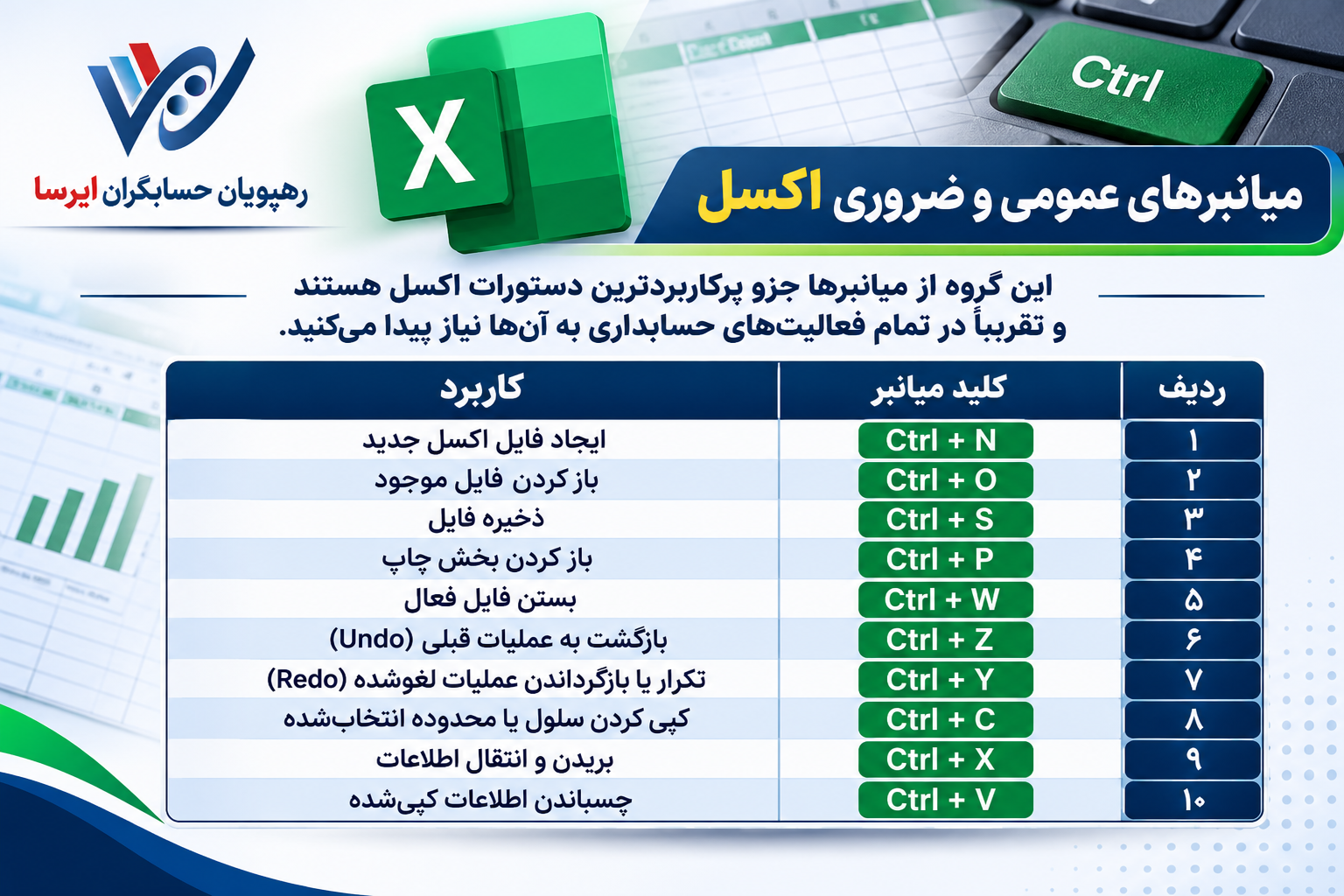
۱. میانبرهای عمومی و ضروری اکسل
این گروه از میانبرها جزو پرکاربردترین دستورات اکسل هستند و تقریباً در تمام فعالیتهای حسابداری به آنها نیاز پیدا میکنید.
| ردیف | کلید میانبر | کاربرد |
|---|---|---|
| ۱ | Ctrl + N | ایجاد فایل اکسل جدید |
| ۲ | Ctrl + O | باز کردن فایل موجود |
| ۳ | Ctrl + S | ذخیره فایل |
| ۴ | Ctrl + P | باز کردن بخش چاپ |
| ۵ | Ctrl + W | بستن فایل فعال |
| ۶ | Ctrl + Z | بازگشت به عملیات قبلی (Undo) |
| ۷ | Ctrl + Y | تکرار یا بازگرداندن عملیات لغوشده (Redo) |
| ۸ | Ctrl + C | کپی کردن سلول یا محدوده انتخابشده |
| ۹ | Ctrl + X | بریدن و انتقال اطلاعات |
| ۱۰ | Ctrl + V | چسباندن اطلاعات کپیشده |
مثال حسابداری: فرض کنید اطلاعات فروش روزانه را در یک فایل اکسل وارد کردهاید و میخواهید نسخهای از فایل را برای تهیه گزارش ماهانه ذخیره کنید. با Ctrl + Shift + S میتوانید از دستور ذخیره با نام جدید استفاده کنید؛ به این ترتیب فایل اصلی دستنخورده باقی میماند.
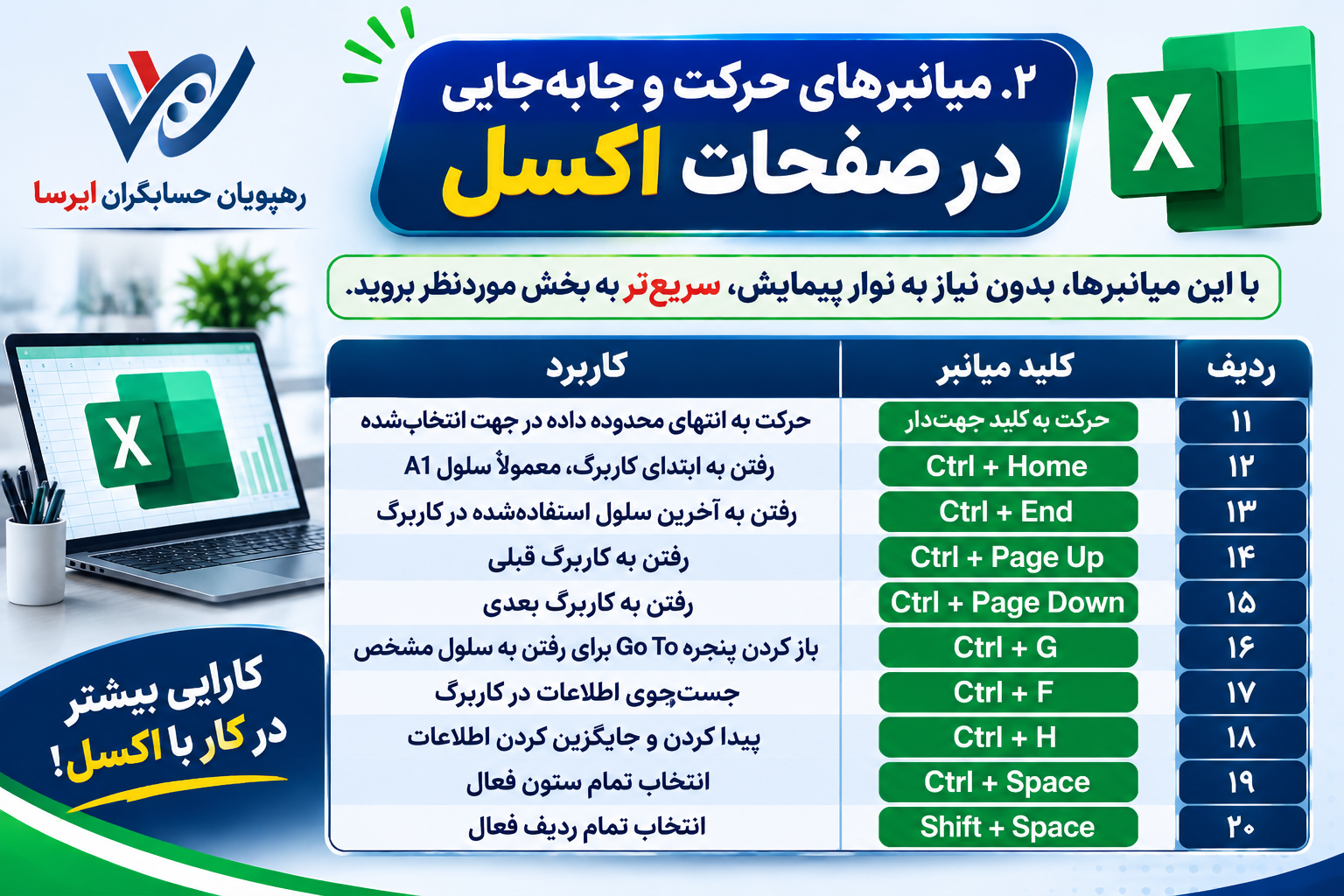
۲. میانبرهای حرکت و جابهجایی در صفحات اکسل
وقتی با فایلهای حسابداری دارای هزاران ردیف اطلاعات کار میکنید، حرکت سریع بین سلولها اهمیت زیادی دارد. میانبرهای زیر کمک میکنند بدون استفاده مداوم از نوار پیمایش، به بخش موردنظر بروید.
| ردیف | کلید میانبر | کاربرد |
|---|---|---|
| ۱۱ | Ctrl + کلید جهتدار | حرکت به انتهای محدوده داده در جهت انتخابشده |
| ۱۲ | Ctrl + Home | رفتن به ابتدای کاربرگ، معمولاً سلول A1 |
| ۱۳ | Ctrl + End | رفتن به آخرین سلول استفادهشده در کاربرگ |
| ۱۴ | Ctrl + Page Up | رفتن به کاربرگ قبلی |
| ۱۵ | Ctrl + Page Down | رفتن به کاربرگ بعدی |
| ۱۶ | Ctrl + G | باز کردن پنجره Go To برای رفتن به سلول مشخص |
| ۱۷ | Ctrl + F | جستوجوی اطلاعات در کاربرگ |
| ۱۸ | Ctrl + H | پیدا کردن و جایگزین کردن اطلاعات |
| ۱۹ | Ctrl + Space | انتخاب تمام ستون فعال |
| ۲۰ | Shift + Space | انتخاب تمام ردیف فعال |
مثال حسابداری: فرض کنید در فایل مغایرتگیری بانکی، اطلاعات ۱۵ هزار تراکنش ثبت شده است. با Ctrl + ↓ میتوانید از یک سلول به انتهای محدوده پیوسته دادهها بروید. همچنین با Ctrl + F میتوانید شماره سند یا مبلغ خاصی را سریع پیدا کنید.
نکته مهم درباره Ctrl + End: این دستور لزوماً آخرین ردیف دارای اطلاعات واقعی را نشان نمیدهد؛ گاهی قالببندی یا ویرایشهای قبلی باعث میشوند اکسل محدوده استفادهشده را بزرگتر در نظر بگیرد.
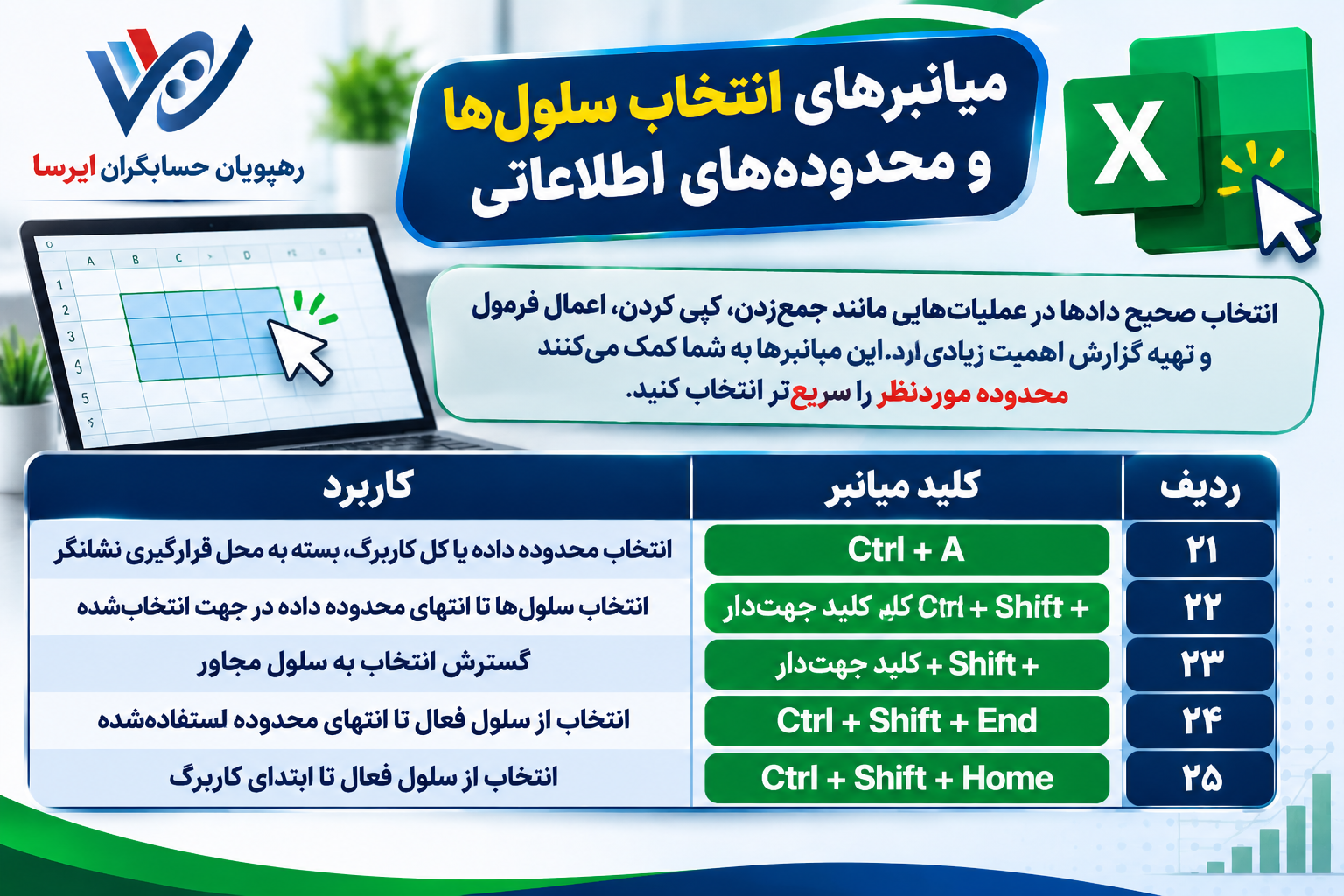
۳. میانبرهای انتخاب سلولها و محدودههای اطلاعاتی
انتخاب صحیح دادهها در عملیاتهایی مانند جمعزدن، کپی کردن، اعمال فرمول و تهیه گزارش اهمیت زیادی دارد. این میانبرها به شما کمک میکنند محدوده موردنظر را سریعتر انتخاب کنید.
| ردیف | کلید میانبر | کاربرد |
|---|---|---|
| ۲۱ | Ctrl + A | انتخاب محدوده داده یا کل کاربرگ، بسته به محل قرارگیری نشانگر |
| ۲۲ | Ctrl + Shift + کلید جهتدار | انتخاب سلولها تا انتهای محدوده داده در جهت انتخابشده |
| ۲۳ | Shift + کلید جهتدار | گسترش انتخاب به سلول مجاور |
| ۲۴ | Ctrl + Shift + End | انتخاب از سلول فعال تا انتهای محدوده استفادهشده |
| ۲۵ | Ctrl + Shift + Home | انتخاب از سلول فعال تا ابتدای کاربرگ |
مثال حسابداری: فرض کنید میخواهید تمام اطلاعات ستون مبلغ در یک گزارش فروش را انتخاب و قالببندی کنید. با قرار گرفتن روی اولین سلول و استفاده از Ctrl + Shift + ↓ میتوانید محدوده پیوسته اطلاعات را انتخاب کنید.
توجه کنید که اگر در میان دادهها سلول خالی وجود داشته باشد، میانبرهای مبتنی بر کلیدهای جهتدار ممکن است انتخاب را در همان نقطه متوقف کنند. بنابراین پیش از کپی یا حذف اطلاعات حساس، محدوده انتخابشده را بررسی کنید.
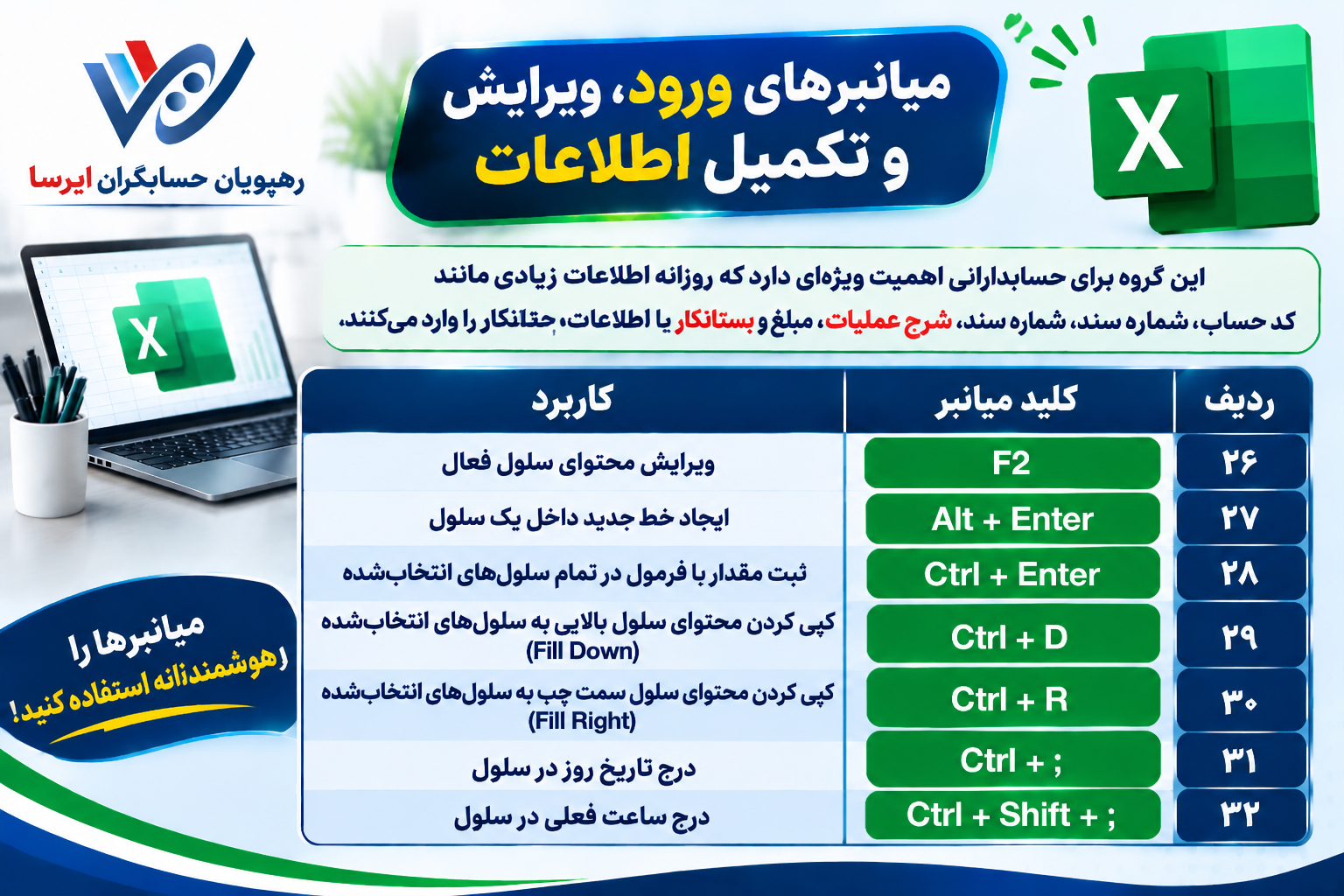
۴. میانبرهای ورود، ویرایش و تکمیل اطلاعات
این گروه برای حسابدارانی اهمیت ویژهای دارد که روزانه اطلاعات زیادی مانند کد حساب، شماره سند، شرح عملیات، مبلغ بدهکار و بستانکار یا اطلاعات حقوق کارکنان را وارد میکنند.
| ردیف | کلید میانبر | کاربرد |
|---|---|---|
| ۲۶ | F2 | ویرایش محتوای سلول فعال |
| ۲۷ | Alt + Enter | ایجاد خط جدید داخل یک سلول |
| ۲۸ | Ctrl + Enter | ثبت مقدار یا فرمول در تمام سلولهای انتخابشده |
| ۲۹ | Ctrl + D | کپی کردن محتوای سلول بالایی به سلولهای انتخابشده (Fill Down) |
| ۳۰ | Ctrl + R | کپی کردن محتوای سلول سمت چپ به سلولهای انتخابشده (Fill Right) |
| ۳۱ | Ctrl + ; | درج تاریخ روز در سلول |
| ۳۲ | Ctrl + Shift + ; | درج ساعت فعلی در سلول |
مثال کاربردی: فرض کنید برای ۲۰۰ ردیف اطلاعات فروش، شرح یکسانی مانند «فروش نقدی» نیاز دارید. اگر شرح را در سلول اول وارد کنید، میتوانید محدوده موردنظر را انتخاب کرده و با Ctrl + D مقدار سلول بالایی را در ردیفهای پایین کپی کنید.
نکته مهم: دستور Ctrl + ; تاریخ را بهصورت مقدار ثابت وارد میکند؛ یعنی با باز شدن فایل در روزهای بعد، تاریخ تغییر نمیکند. این ویژگی برای ثبت تاریخ اسناد و عملیات مالی بسیار مفید است.
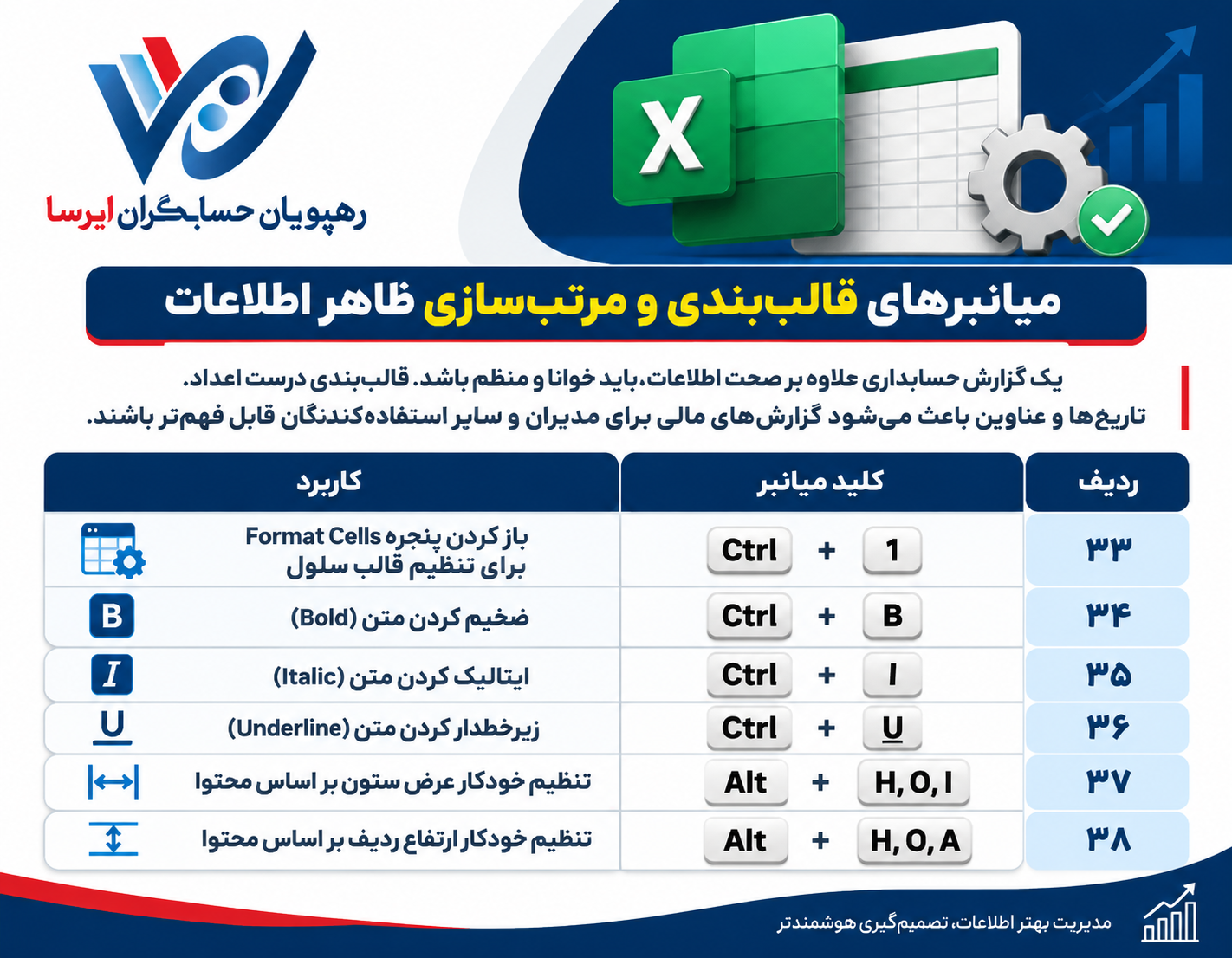
۵. میانبرهای قالببندی و مرتبسازی ظاهر اطلاعات
یک گزارش حسابداری علاوه بر صحت اطلاعات، باید خوانا و منظم باشد. قالببندی درست اعداد، تاریخها و عناوین باعث میشود گزارشهای مالی برای مدیران و سایر استفادهکنندگان قابل فهمتر باشند.
| ردیف | کلید میانبر | کاربرد |
|---|---|---|
| ۳۳ | Ctrl + 1 | باز کردن پنجره Format Cells برای تنظیم قالب سلول |
| ۳۴ | Ctrl + B | ضخیم کردن متن (Bold) |
| ۳۵ | Ctrl + I | ایتالیک کردن متن (Italic) |
| ۳۶ | Ctrl + U | زیرخطدار کردن متن (Underline) |
| ۳۷ | Alt + H, O, I | تنظیم خودکار عرض ستون بر اساس محتوا |
| ۳۸ | Alt + H, O, A | تنظیم خودکار ارتفاع ردیف بر اساس محتوا |
مثال حسابداری: اگر در گزارش گردش حساب، مبالغ بهصورت عددهای طولانی و بدون جداکننده هزارگان نمایش داده میشوند، سلولهای مبلغ را انتخاب کنید و Ctrl + 1 را بزنید. سپس از بخش Number، قالب مناسب عددی را انتخاب کنید.
برای تنظیم خودکار عرض ستون نیز از دستور Alt + H, O, I استفاده کنید تا عنوانها و ارقام داخل ستون تا حد امکان بهطور کامل نمایش داده شوند.
نکته: میانبرهای گروه Alt بهصورت دنبالهای اجرا میشوند؛ یعنی کلیدها را یکی پس از دیگری فشار دهید، نه همزمان.
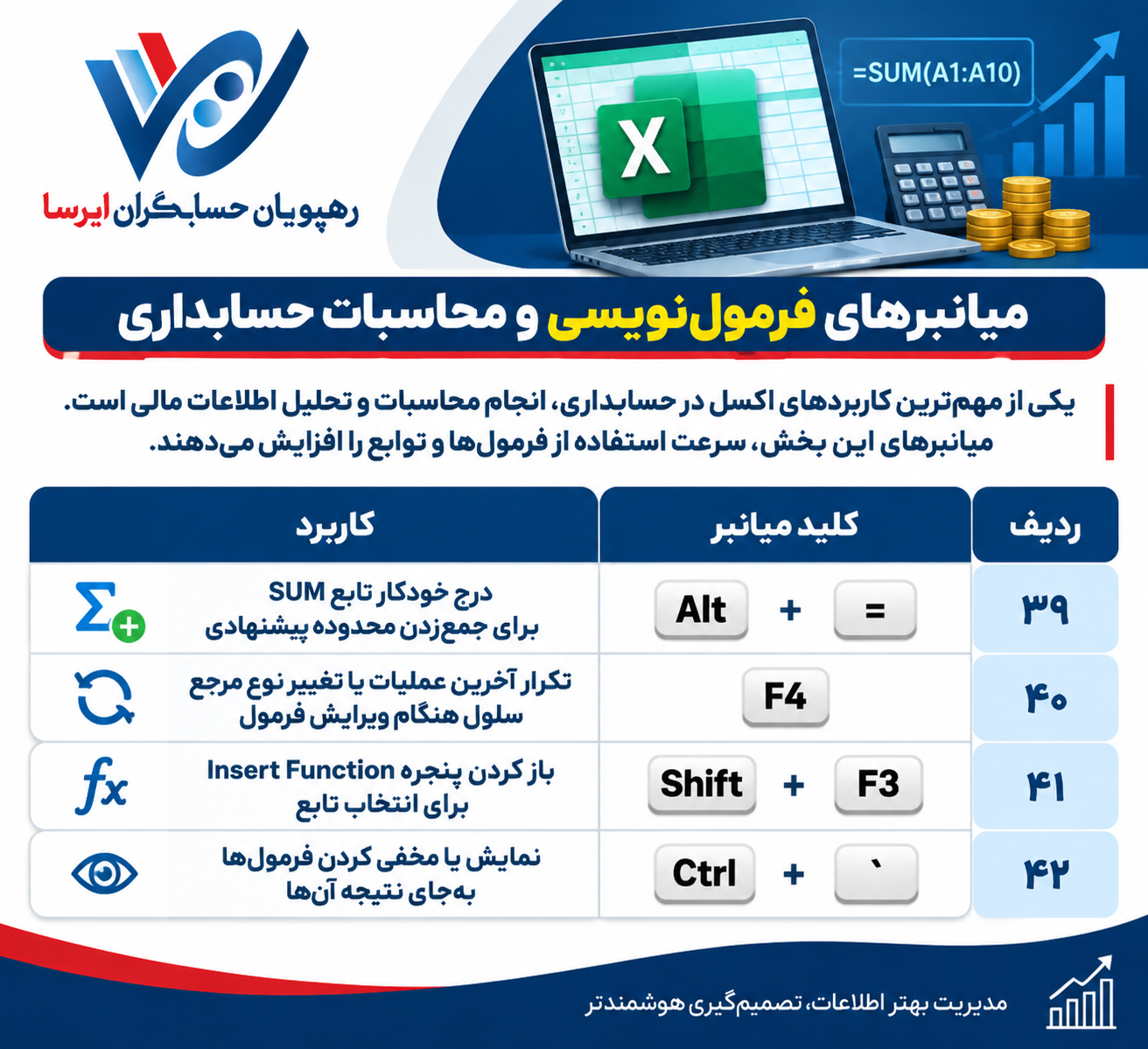
۶. میانبرهای فرمولنویسی و محاسبات حسابداری
یکی از مهمترین کاربردهای اکسل در حسابداری، انجام محاسبات و تحلیل اطلاعات مالی است. میانبرهای این بخش، سرعت استفاده از فرمولها و توابع را افزایش میدهند.
| ردیف | کلید میانبر | کاربرد |
|---|---|---|
| ۳۹ | Alt + = | درج خودکار تابع SUM برای جمعزدن محدوده پیشنهادی |
| ۴۰ | F4 | تکرار آخرین عملیات یا تغییر نوع مرجع سلول هنگام ویرایش فرمول |
| ۴۱ | Shift + F3 | باز کردن پنجره Insert Function برای انتخاب تابع |
| ۴۲ | `Ctrl + “ | نمایش یا مخفی کردن فرمولها بهجای نتیجه آنها |
مثال اول؛ جمعزدن سریع مبالغ
فرض کنید مبالغ فروش روزانه در سلولهای B2 تا B100 ثبت شدهاند. کافی است در سلول پایین محدوده کلیک کنید و Alt + = را بزنید. اکسل معمولاً محدوده مناسب را تشخیص داده و فرمول SUM را پیشنهاد میکند.
مثال دوم؛ ثابت کردن مرجع سلول
فرض کنید نرخ مالیات در سلول B1 قرار دارد و میخواهید مالیات چندین مبلغ را محاسبه کنید. فرمول اولیه میتواند به شکل زیر باشد:
=A2*B1اگر قرار باشد فرمول را به ردیفهای پایین کپی کنید، ممکن است لازم باشد مرجع B1 ثابت بماند. با قرار گرفتن نشانگر روی مرجع B1 در نوار فرمول و فشردن F4، مرجع به حالت مطلق تبدیل میشود:
=A2*$B$1با فشردن مجدد F4، حالتهای مختلف مرجع سلول تغییر میکنند؛ از جمله:
$B$1: تثبیت ستون و ردیفB$1: تثبیت ردیف$B1: تثبیت ستونB1: مرجع نسبی
این قابلیت برای محاسبه مالیات، درصد پورسانت، نرخ بیمه و سایر محاسبات تکرارشونده بسیار کاربردی است.
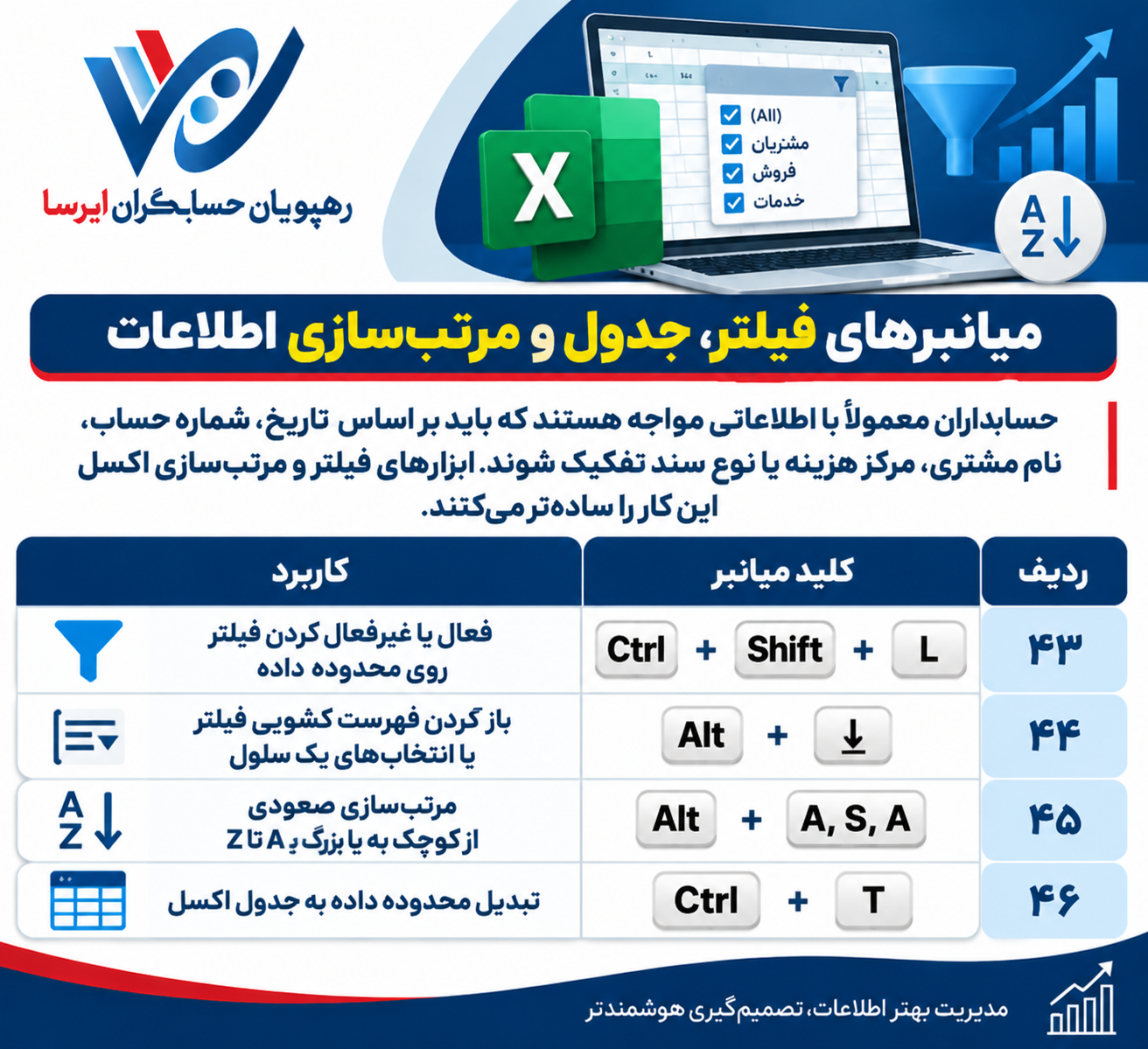
۷. میانبرهای فیلتر، جدول و مرتبسازی اطلاعات
حسابداران معمولاً با اطلاعاتی مواجه هستند که باید بر اساس تاریخ، شماره حساب، نام مشتری، مرکز هزینه یا نوع سند تفکیک شوند. ابزارهای فیلتر و مرتبسازی اکسل این کار را سادهتر میکنند.
| ردیف | کلید میانبر | کاربرد |
|---|---|---|
| ۴۳ | Ctrl + Shift + L | فعال یا غیرفعال کردن فیلتر روی محدوده داده |
| ۴۴ | Alt + ↓ | باز کردن فهرست کشویی فیلتر یا انتخابهای یک سلول |
| ۴۵ | Alt + A, S, A | مرتبسازی صعودی از کوچک به بزرگ یا A تا Z |
| ۴۶ | Ctrl + T | تبدیل محدوده داده به جدول اکسل |
مثال حسابداری: فرض کنید فهرستی شامل نام مشتریان، تاریخ فاکتور، مبلغ فروش و وضعیت تسویه دارید. با Ctrl + Shift + L فیلتر را فعال کنید. سپس میتوانید فقط فاکتورهای تسویهنشده یا تراکنشهای مربوط به یک مشتری خاص را نمایش دهید.
تبدیل دادهها به جدول با Ctrl + T نیز مزایای زیادی دارد؛ از جمله اضافه شدن فیلتر به سرستونها، گسترش خودکار جدول هنگام ورود اطلاعات جدید و سهولت استفاده از نام ستونها در فرمولها.
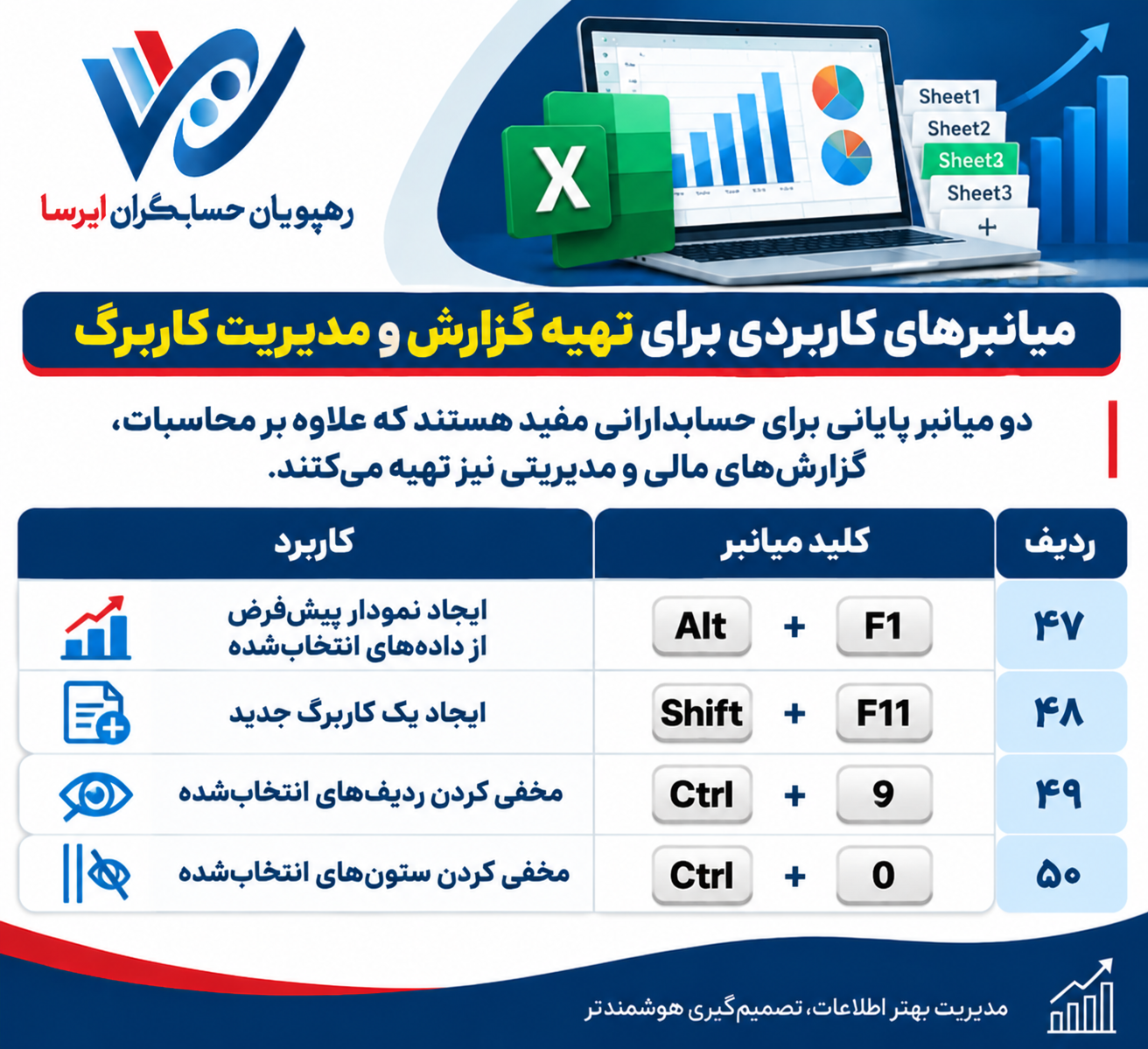
۸. میانبرهای کاربردی برای تهیه گزارش و مدیریت کاربرگ
دو میانبر پایانی برای حسابدارانی مفید هستند که علاوه بر محاسبات، گزارشهای مالی و مدیریتی نیز تهیه میکنند.
| ردیف | کلید میانبر | کاربرد |
|---|---|---|
| ۴۷ | Alt + F1 | ایجاد نمودار پیشفرض از دادههای انتخابشده |
| ۴۸ | Shift + F11 | ایجاد یک کاربرگ جدید |
| ۴۹ | Ctrl + 9 | مخفی کردن ردیفهای انتخابشده |
| ۵۰ | Ctrl + 0 | مخفی کردن ستونهای انتخابشده |
با استفاده از Alt + F1 میتوانید از اطلاعاتی مانند فروش ماهانه، هزینههای عملیاتی یا مانده حساب مشتریان، نمودار بسازید و روند تغییرات را بهتر نمایش دهید.
همچنین با Shift + F11 میتوانید یک شیت جدید برای گزارشهای جداگانه ایجاد کنید. میانبرهای مخفی کردن ردیف و ستون نیز زمانی کاربرد دارند که بخواهید اطلاعات کماهمیت را موقتاً از دید خارج کنید، بدون اینکه آنها را حذف کنید.
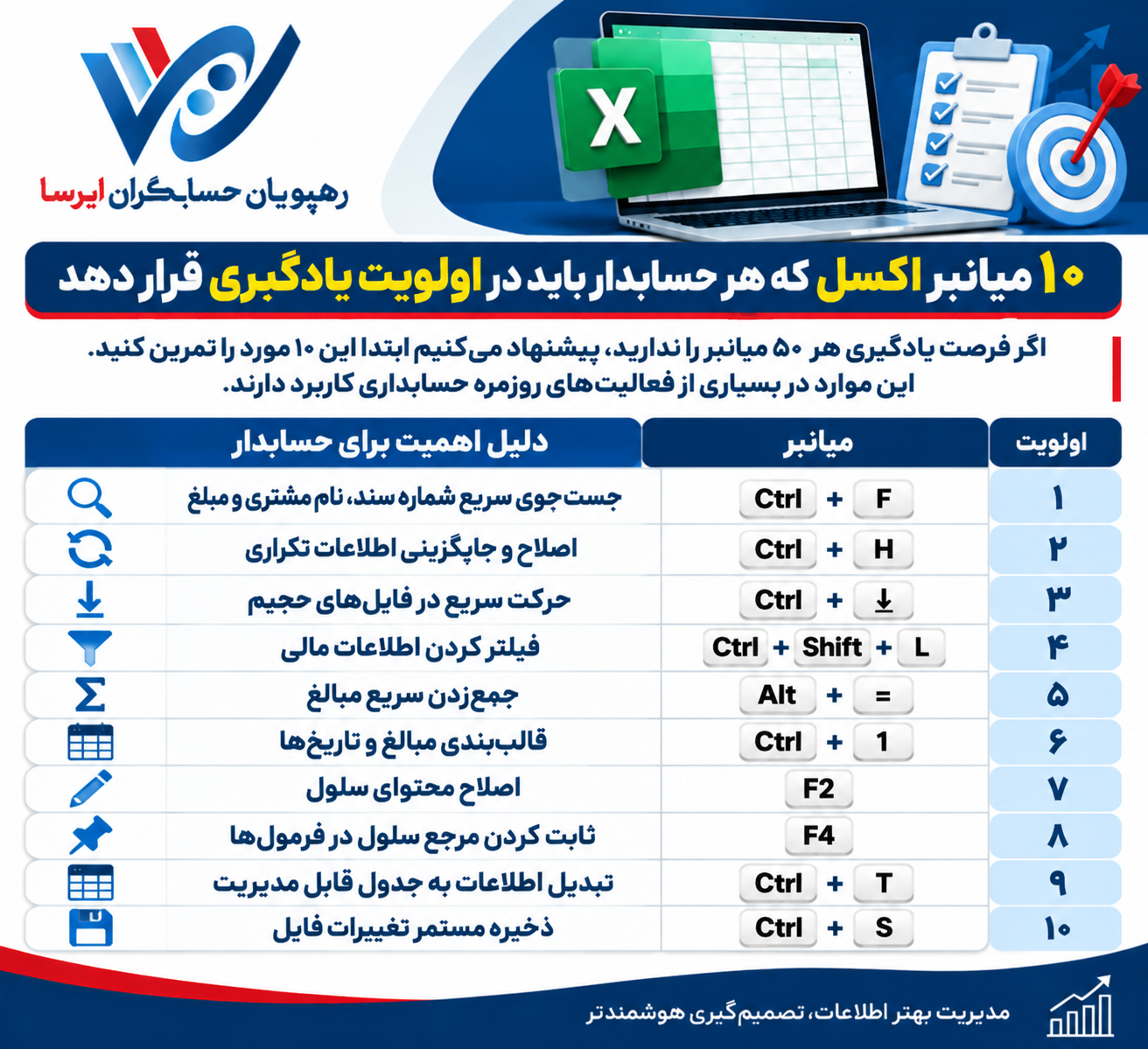
۱۰ میانبر اکسل که هر حسابدار باید در اولویت یادگیری قرار دهد
۱۰ میانبر اکسل که هر حسابدار باید در اولویت یادگیری قرار دهد
اگر فرصت یادگیری هر ۵۰ میانبر را ندارید، پیشنهاد میکنیم ابتدا این ۱۰ مورد را تمرین کنید. این موارد در بسیاری از فعالیتهای روزمره حسابداری کاربرد دارند.
| اولویت | میانبر | دلیل اهمیت برای حسابدار |
|---|---|---|
| ۱ | Ctrl + F | جستوجوی سریع شماره سند، نام مشتری و مبلغ |
| ۲ | Ctrl + H | اصلاح و جایگزینی اطلاعات تکراری |
| ۳ | Ctrl + ↓ | حرکت سریع در فایلهای حجیم |
| ۴ | Ctrl + Shift + L | فیلتر کردن اطلاعات مالی |
| ۵ | Alt + = | جمعزدن سریع مبالغ |
| ۶ | Ctrl + 1 | قالببندی مبالغ و تاریخها |
| ۷ | F2 | اصلاح محتوای سلول |
| ۸ | F4 | ثابت کردن مرجع سلول در فرمولها |
| ۹ | Ctrl + T | تبدیل اطلاعات به جدول قابل مدیریت |
| ۱۰ | Ctrl + S | ذخیره مستمر تغییرات فایل |
کاربرد کلیدهای میانبر اکسل در فعالیتهای روزانه حسابداری
دانستن نام و عملکرد میانبرها کافی نیست؛ نکته اصلی این است که بدانید در چه موقعیتی از آنها استفاده کنید. در ادامه چند نمونه واقعی از کاربرد میانبرها در فرآیندهای حسابداری را بررسی میکنیم.
۱. تهیه گزارش فروش ماهانه
فرض کنید اطلاعات فروش یک شرکت در یک فایل اکسل با چند هزار ردیف ثبت شده است. برای تهیه گزارش ماهانه میتوانید:
با
Ctrl + Shift + Lفیلتر را فعال کنید.با
Alt + ↓فهرست فیلتر ستون تاریخ را باز کنید.بازه زمانی موردنظر را انتخاب کنید.
با
Alt + =جمع مبالغ فروش را محاسبه کنید.با
Alt + F1یک نمودار از اطلاعات انتخابشده بسازید.
به این ترتیب میتوانید بدون انجام عملیات پیچیده، یک گزارش اولیه از فروش تهیه کنید.
۲. مغایرتگیری بانکی
در فرآیند مغایرتگیری بانکی، معمولاً باید تراکنشهای ثبتشده در دفاتر شرکت با گردش حساب بانکی مقایسه شوند.
میتوانید از میانبرهای زیر استفاده کنید:
Ctrl + Fبرای پیدا کردن شماره پیگیری یا مبلغ تراکنشCtrl + Hبرای اصلاح اطلاعات تکراری یا اشتباهCtrl + ↓برای حرکت سریع در فهرست تراکنشهاCtrl + Shift + Lبرای فیلتر کردن تراکنشها بر اساس تاریخ یا وضعیتCtrl + 1برای یکسانسازی قالب اعداد و تاریخها
البته میانبرها بهتنهایی مغایرتها را تشخیص نمیدهند؛ برای این کار به منطق تطبیق اطلاعات و در صورت نیاز توابعی مانند SUMIF، COUNTIF و XLOOKUP نیز نیاز دارید.
۳. محاسبه حقوق و دستمزد کارکنان
در فایل حقوق و دستمزد، ممکن است اطلاعاتی مانند حقوق پایه، اضافهکاری، مزایا، کسورات، بیمه و مالیات ثبت شده باشد.
برای انجام محاسبات:
با
F4مراجع سلول حاوی نرخهای ثابت را در فرمولها تثبیت کنید.با
Ctrl + Dفرمولهای محاسباتی را به ردیفهای پایین انتقال دهید.با
Ctrl + 1قالب اعداد و مبالغ را تنظیم کنید.با
Ctrl + ;تاریخ ثبت یا تهیه گزارش را وارد کنید.با
Ctrl + Sتغییرات را ذخیره کنید.
برای مثال، اگر نرخ مشخصی در سلول B1 قرار دارد و مبلغ مشمول محاسبه در A2 است، میتوانید از فرمول =A2*$B$1 استفاده کنید و آن را برای سایر کارکنان گسترش دهید.
۴. تهیه گزارش هزینهها و مراکز هزینه
در شرکتهایی که چند واحد یا مرکز هزینه دارند، تفکیک هزینهها اهمیت زیادی دارد. با فیلتر کردن اطلاعات بر اساس مرکز هزینه و مرتبسازی مبالغ، میتوانید هزینههای هر بخش را سریعتر بررسی کنید.
برای این کار Ctrl + T، Ctrl + Shift + L و Alt + A, S, A بسیار کاربردی هستند.
اشتباهات رایج هنگام استفاده از کلیدهای میانبر اکسل
با وجود اینکه میانبرها سرعت کار را افزایش میدهند، استفاده نادرست از آنها ممکن است باعث حذف اطلاعات یا تغییر ناخواسته گزارش شود. به چند نکته زیر توجه کنید:
۱. انتخاب محدوده اشتباه: قبل از اجرای دستورهایی مانند Ctrl + D یا Ctrl + Shift + End محدوده انتخابشده را بررسی کنید.
۲. جایگزینی ناخواسته اطلاعات: هنگام استفاده از Ctrl + H دقت کنید که گزینه جایگزینی برای تمام کاربرگ یا کل فایل فعال نشده باشد، مگر اینکه واقعاً به آن نیاز داشته باشید.
۳. کپی کردن فرمول با مرجع اشتباه: اگر مرجع سلول باید ثابت بماند، از F4 و علامت $ استفاده کنید.
۴. مخفی کردن ردیف یا ستون بهجای حذف: میانبرهای Ctrl + 9 و Ctrl + 0 اطلاعات را حذف نمیکنند؛ فقط نمایش آنها را موقتاً غیرفعال میکنند.
۵. ذخیره نکردن تغییرات: در فایلهای مالی، ذخیره منظم با Ctrl + S و نگهداری نسخه پشتیبان اهمیت زیادی دارد.
۶. اتکا به میانبر بدون بررسی نتیجه: پس از عملیات مهم مانند فیلتر، مرتبسازی یا جایگزینی، نتیجه را کنترل کنید. بهویژه مرتبسازی یک ستون بهتنهایی میتواند ارتباط دادههای ردیفها را به هم بزند؛ بهتر است کل جدول را مرتب کنید.
چگونه کلیدهای میانبر اکسل را سریعتر یاد بگیریم؟
برای یادگیری این ۵۰ میانبر لازم نیست همه آنها را یکباره حفظ کنید. بهتر است آنها را در جریان کار واقعی تمرین کنید.
پیشنهاد میکنیم یک برنامه هفتروزه برای یادگیری داشته باشید:
| روز | موضوع تمرین | میانبرهای پیشنهادی |
|---|---|---|
| روز اول | دستورات عمومی | Ctrl + S، Ctrl + C، Ctrl + V، Ctrl + Z |
| روز دوم | حرکت در فایل | Ctrl + ↓، Ctrl + Home، Ctrl + End |
| روز سوم | انتخاب اطلاعات | Ctrl + A، Ctrl + Shift + ↓ |
| روز چهارم | ورود و ویرایش داده | F2، Ctrl + D، Ctrl + ; |
| روز پنجم | قالببندی | Ctrl + 1، Ctrl + B، Alt + H, O, I |
| روز ششم | فرمولنویسی | Alt + =، F4، Shift + F3 |
| روز هفتم | مدیریت داده | Ctrl + T، Ctrl + Shift + L، Alt + ↓ |
در پایان هفته، سعی کنید یک فایل واقعی حسابداری را با استفاده از این میانبرها مدیریت کنید. هر بار که برای انجام یک عملیات از ماوس استفاده میکنید، بررسی کنید آیا میانبر سریعتری برای آن وجود دارد یا خیر.
پرسشهای متداول درباره کلیدهای میانبر اکسل
۱. پرکاربردترین کلید میانبر اکسل برای حسابداران کدام است؟
از میانبرهای پرکاربرد میتوان به Ctrl + F برای جستوجو، Ctrl + Shift + L برای فیلتر، Alt + = برای جمعزدن، Ctrl + 1 برای قالببندی و F4 برای تثبیت مرجع سلول اشاره کرد.
۲. چگونه در اکسل تمام اطلاعات یک ستون را انتخاب کنیم؟
با قرار گرفتن روی یکی از سلولهای ستون، کلیدهای Ctrl + Space را فشار دهید. با این کار تمام ستون انتخاب میشود.
۳. برای جمعزدن سریع اعداد در اکسل از چه کلیدی استفاده کنیم؟
میتوانید از Alt + = استفاده کنید. این میانبر دستور AutoSum را اجرا میکند و معمولاً محدوده مناسب برای جمعزدن را بهصورت خودکار تشخیص میدهد.
۴. میانبر جستوجو و جایگزینی در اکسل چیست؟
برای جستوجوی یک عبارت یا عدد از Ctrl + F و برای پیدا کردن و جایگزین کردن اطلاعات از Ctrl + H استفاده کنید.
۵. چگونه در اکسل فرمول یک سلول را به ردیفهای پایین منتقل کنیم؟
محدوده موردنظر را انتخاب کنید و Ctrl + D را فشار دهید. محتوای سلول بالایی در سلولهای انتخابشده کپی میشود.
۶. کلید F4 در اکسل چه کاربردی دارد؟
کلید F4 در حالت ویرایش فرمول میتواند نوع مرجع سلول را بین حالت نسبی، مطلق و ترکیبی تغییر دهد. خارج از این حالت نیز معمولاً آخرین عملیات را تکرار میکند.
۷. چگونه در اکسل فیلتر را فعال کنیم؟
با فشردن Ctrl + Shift + L میتوانید فیلتر را برای محدوده داده فعال یا غیرفعال کنید. بهتر است پیش از آن، سرستونهای جدول مشخص باشند.
۸. چگونه تاریخ روز را در اکسل وارد کنیم؟
برای درج تاریخ فعلی بهصورت مقدار ثابت، از Ctrl + ; استفاده کنید. این تاریخ با گذشت زمان بهصورت خودکار تغییر نمیکند.
۹. میانبر ایجاد شیت جدید در اکسل چیست؟
با فشردن Shift + F11 یک کاربرگ جدید در فایل اکسل ایجاد میشود.
۱۰. آیا کلیدهای میانبر اکسل در تمام نسخهها یکسان هستند؟
بسیاری از میانبرهای اصلی در نسخههای مختلف دسکتاپ اکسل یکساناند، اما ممکن است برخی دستورات، بهخصوص میانبرهای وابسته به نوار ابزار و سیستمعامل، تفاوت داشته باشند.
جمعبندی
یادگیری کلیدهای میانبر اکسل یکی از مهارتهای ضروری برای حسابداران است. این مهارت به شما کمک میکند عملیات تکراری را سریعتر انجام دهید، اطلاعات مالی را بهتر مدیریت کنید و زمان بیشتری برای تحلیل و بررسی گزارشها داشته باشید.
البته تسلط به اکسل فقط به حفظ کردن میانبرها محدود نمیشود. آشنایی با توابعی مانند SUMIF، SUMIFS، IF، COUNTIF، XLOOKUP و ابزارهایی مانند PivotTable نیز نقش مهمی در حرفهای شدن یک حسابدار دارد.
اگر در مجموعه خود به دنبال بهبود فرآیندهای مالی، استقرار سیستم حسابداری، تهیه گزارشهای مدیریتی یا عارضهیابی اطلاعات مالی هستید، حسابگران ایرسا میتواند در طراحی و بهینهسازی فرآیندهای مالی و حسابداری در کنار کسبوکار شما باشد.
برای آشنایی با خدمات تخصصی حسابداری و مالی حسابگران ایرسا با ما تماس بگیرید.